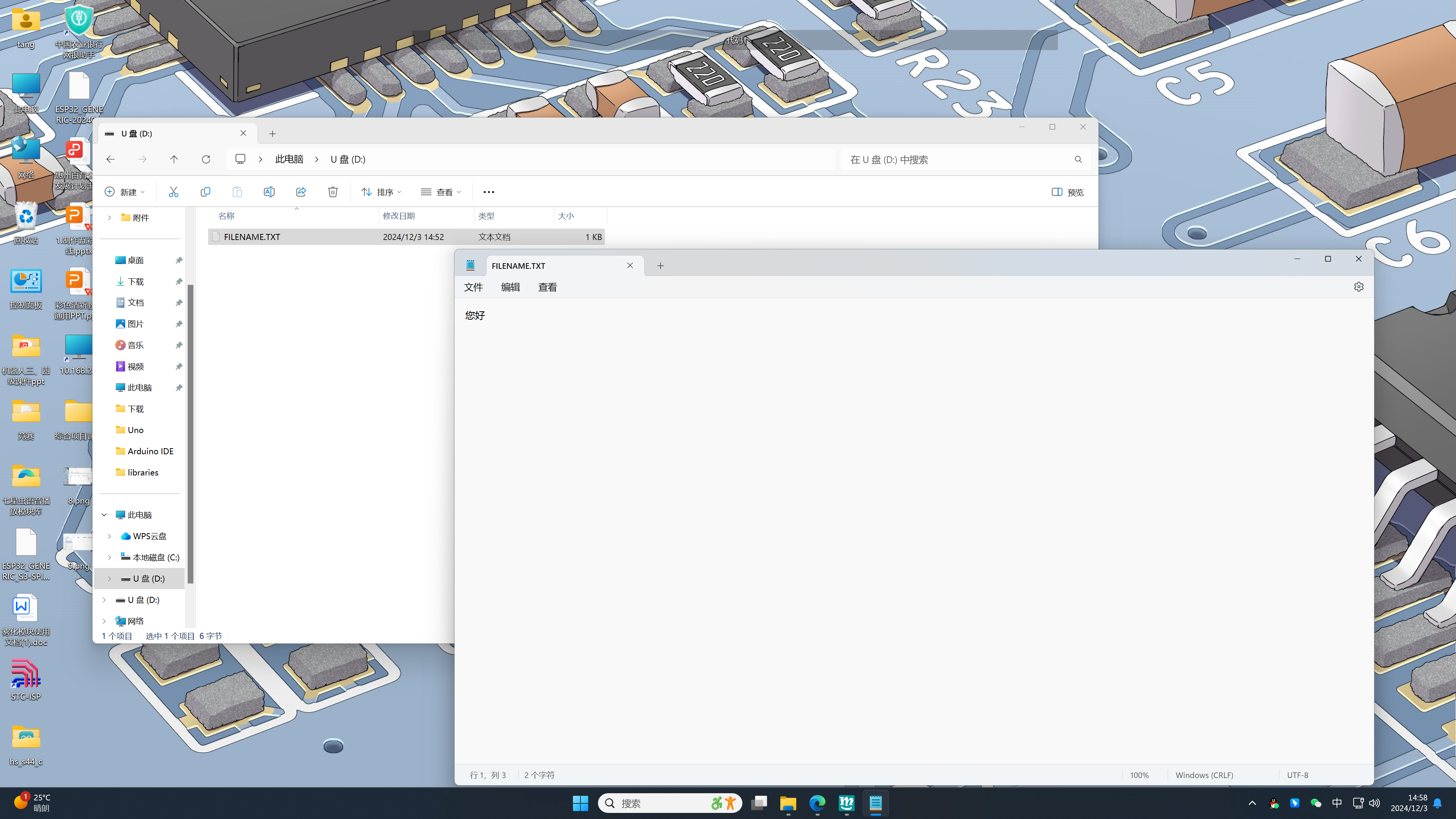
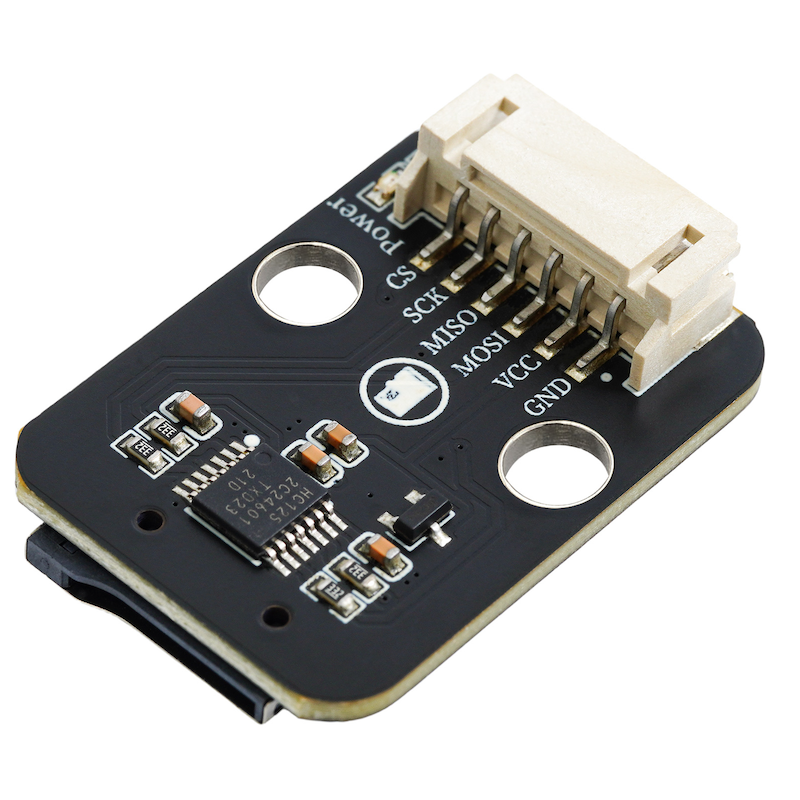
1、Einführung
MicroSD-Karte kommuniziert über den SD-Kartenanschluss mit dem System und ermöglicht Datenspeicherung und -lesung.SD-Karte wird häufig für Datenspeichergeräte verwendet, z.B. für Umweltsicherheitsgeräte.Durch regelmäßiges Schreiben von Sensordaten auf die SD-Karte können Daten langfristig gespeichert und für eine nachfolgende Analyse verwendet werden.In Situationen, in denen eine große Menge an Daten gespeichert werden muss, ist eine SD-Karte eine ideale Wahl.Zum Beispiel können SD-Karten in IoT-Geräten zur Speicherung von Konfigurationsdateien, Protokolldateien und so weiter verwendet werden.
2、Schemazeichnung
Micro-SD-Karteneinheit-HS-S64-L SchemaKlicken Sie zum Anzeigen
3、Modulparameter
Pinbezeichnung | Beschreibung |
|---|---|
G | GND(Spannungsversorgungsminus) |
V | VCC(Spannungsversorgungsplus) |
MOSI | Modul-Daten-Eingabestecker |
MISO | Modul-Daten-Ausgangsstecker |
SCK | Datenübertragungsuhrzeigerpin |
CS | Datenübertragungseingriffspinnaker |
Spannungsversorgung: 3.3V-5V
Verbindungsmethode: PH2.0 6P Steckerkabel
Montagemethode: Lego-Baukasten
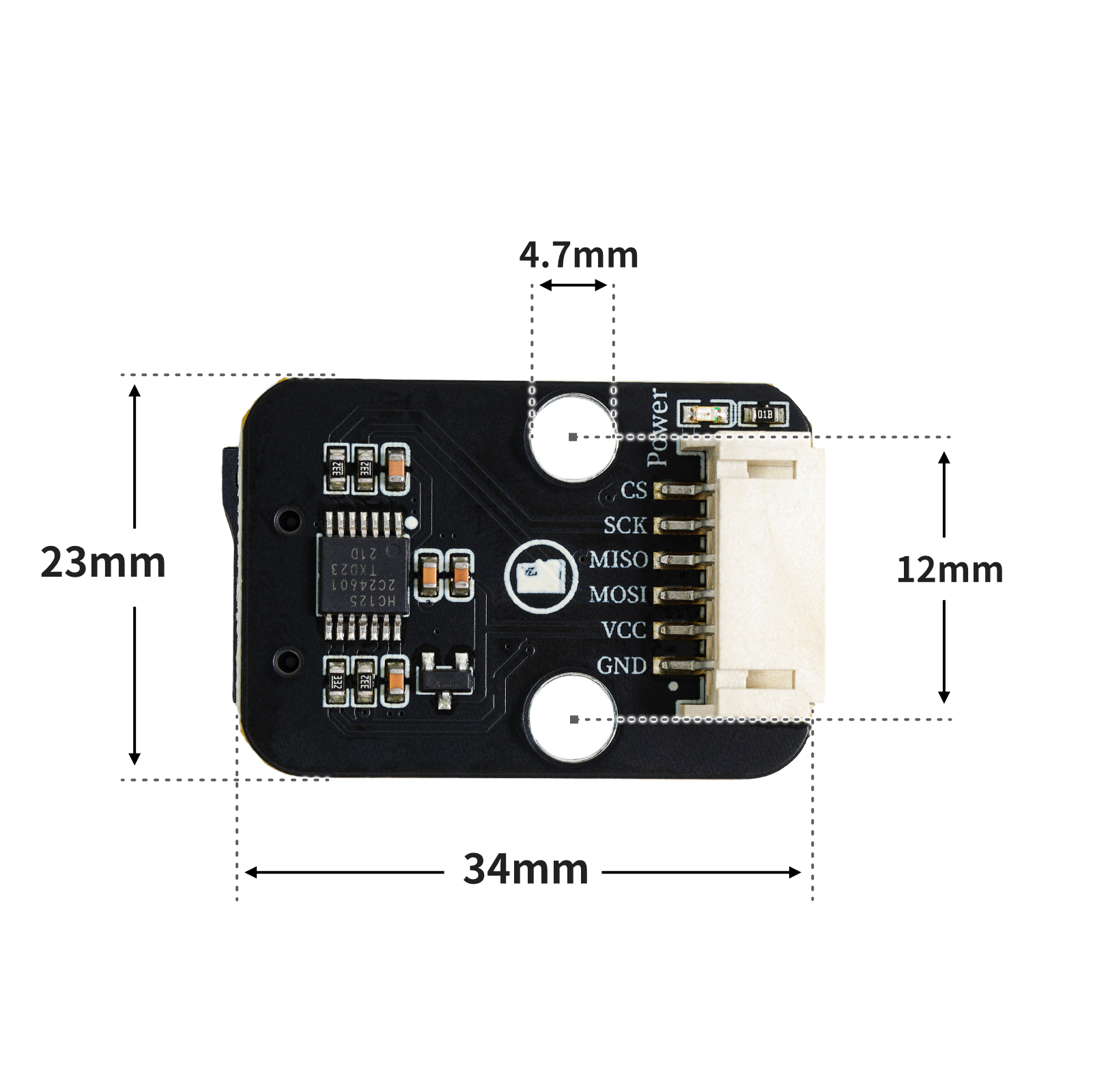
4, Platinegröße
5、Arduino IDE Beispielprogramm
Achtung: Wenn beim Hochladen des Programms eine Fehlermeldung bezüglich der Bibliotheksdateien angezeigt wird, laden Sie bitte zuerst die Bibliotheksdateien herunter!
Anleitung zum Herunterladen und Importieren der Bibliotheksdateien für das Arduino IDE:Klicken Sie zum Anzeigen
Beispielprogramm (UNO-Entwicklerboard):
#include <SD.h>
#include <SPI.h>

Sd2Card card;
SdVolume volume;
SdFile root;
File datafile;
String SD_card_reading(String path) {
datafile = SD.open(path.c_str());
 String sd_data = "";
 while (datafile.available()) {
  sd_data = String(sd_data) + String(char(datafile.read()));
 }
  return sd_data;
}

void setup(){
  SD.begin(10);
  card.init(SPI_HALF_SPEED, 10);
  Serial.begin(9600);
  volume.init(card);
  Serial.println(card.type());
  Serial.println(String(volume.blocksPerCluster()*volume.clusterCount()/2/1024) + String("MB"));
  root.openRoot(volume);
  root.ls(LS_R | LS_DATE | LS_SIZE);if (SD.exists("fileName.txt")) {
    Serial.println(SD_card_reading("fileName.txt"));

  }
  datafile = SD.open("fileName.txt", FILE_WRITE);
  if(datafile){
   datafile.print("您好");
   datafile.println("");
   datafile.close();
  }
}

void loop(){
  //打印SD卡参数与读写测试
  //SD卡拥有超大的存储容量,一般用来保存检测传感器数据与系统参数
  //如温湿度数据等,通常保存的数据要加上时间戳

}
6、ESP32 Python Beispiel (für Mixly IDE /米思齐)
Entwicklungsboard auswählen Python ESP32 [ESP32 Generic(4MB)] auf den Code-Modus umschalten und hochladen
Achtung: Wenn beim Hochladen des Programms eine Fehlermeldung bezüglich der Bibliotheksdateien angezeigt wird, laden Sie bitte zuerst die Bibliotheksdateien herunter!
米思齐(Mixly)IDE ESP32库文件下载及导入教程:Klicken Sie zum Anzeigen
示例程序(ESP32-Python):
待更新...7、米思齐 Mixly 示例程序(图形化语言) in Deutsch
Beispielprogramm (UNO-Entwicklerboard):2、第二步将UNO开发板的库文件下载后解压在桌面。
Achtung: Wenn beim Hochladen des Programms eine Fehlermeldung bezüglich der Bibliotheksdateien angezeigt wird, laden Sie bitte zuerst die Bibliotheksdateien herunter!
米思齐(Mixly)IDE Arduino库文件下载及导入教程:Klicken Sie zum Anzeigen
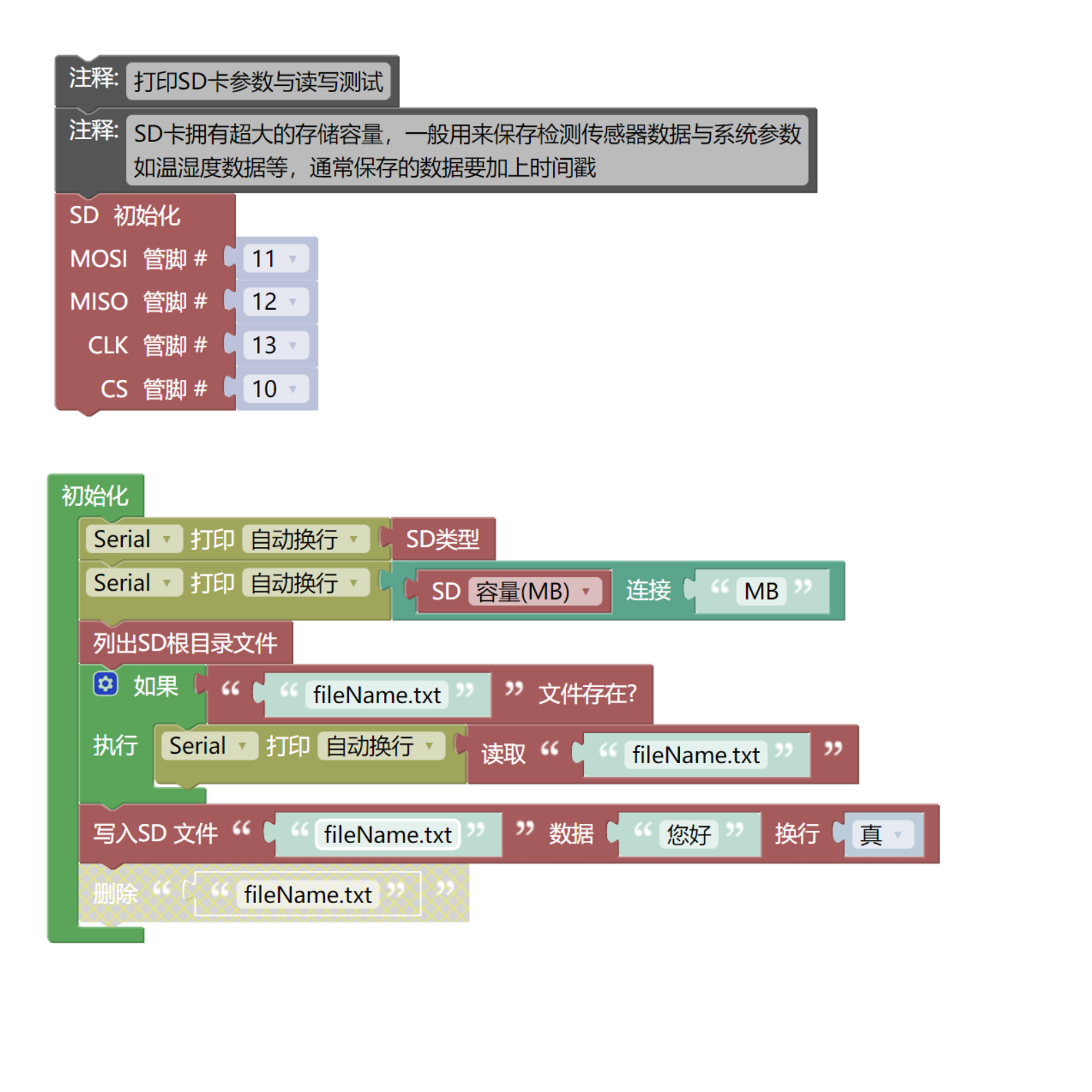
Beispielprogramm (ESP32-Entwicklungsboard):2、第二步将UNO开发板的库文件下载后解压在桌面。
Achtung: Wenn beim Hochladen des Programms eine Fehlermeldung bezüglich der Bibliotheksdateien angezeigt wird, laden Sie bitte zuerst die Bibliotheksdateien herunter!
米思齐(Mixly)IDE ESP32库文件下载及导入教程:Klicken Sie zum Anzeigen
Bilder müssen aktualisiert werden...
8、Testumgebung Einrichtung
Testumgebung für Arduino UNO einrichten
Vorbereiten Sie die Komponenten:
UNO-R3 Entwicklungsboard *1
UNO-R3 P Erweiterungsplatine *1
USB type-c Datenkabel *1
Micro-SD-Karteneinheit (HS-S64-L) *1
PH2.0-5P-Leitung
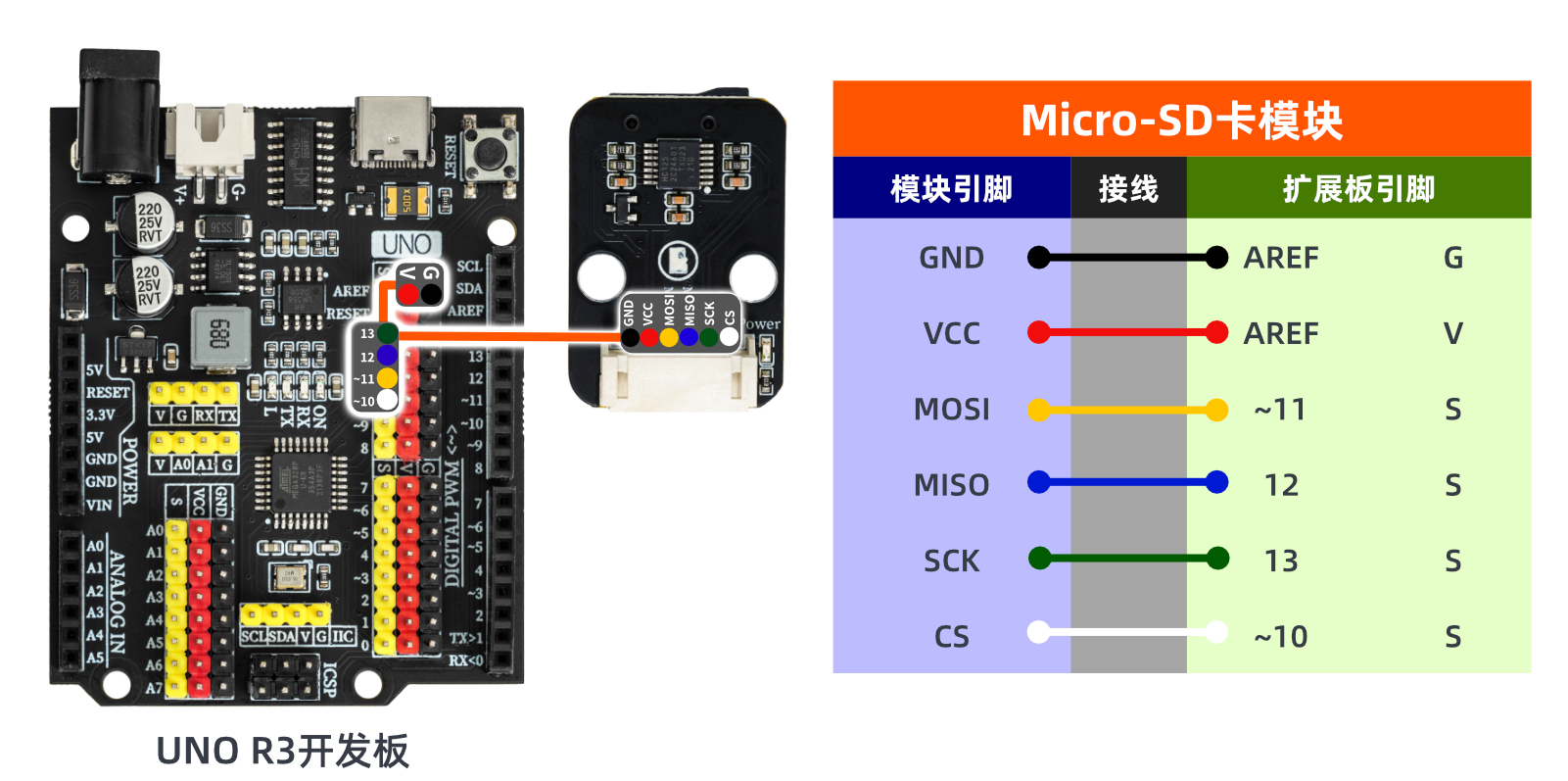
Schaltplan der Leitung:
ESP32 Testumgebung einrichten
Vorbereiten Sie die Komponenten:Wird aktualisiert...
Schaltplan der Leitung:Wird aktualisiert...
9、Video-Tutorial
Arduino UNO Videoanleitung:Klicken Sie zum Anzeigen
ESP32 Python Videoanleitung:Klicken Sie zum Anzeigen
10、Testergebnis
Arduino UNO Testergebnis:
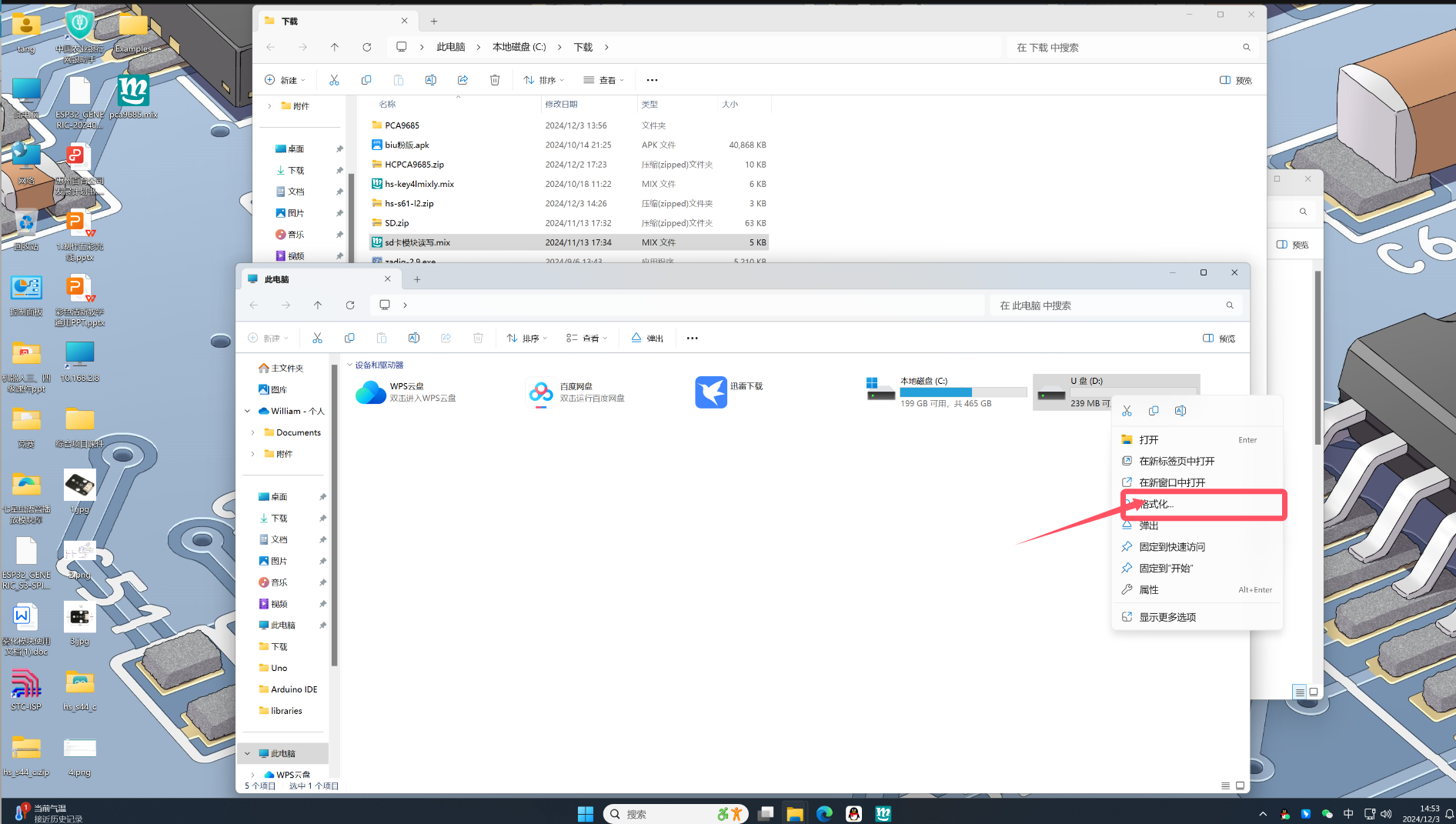
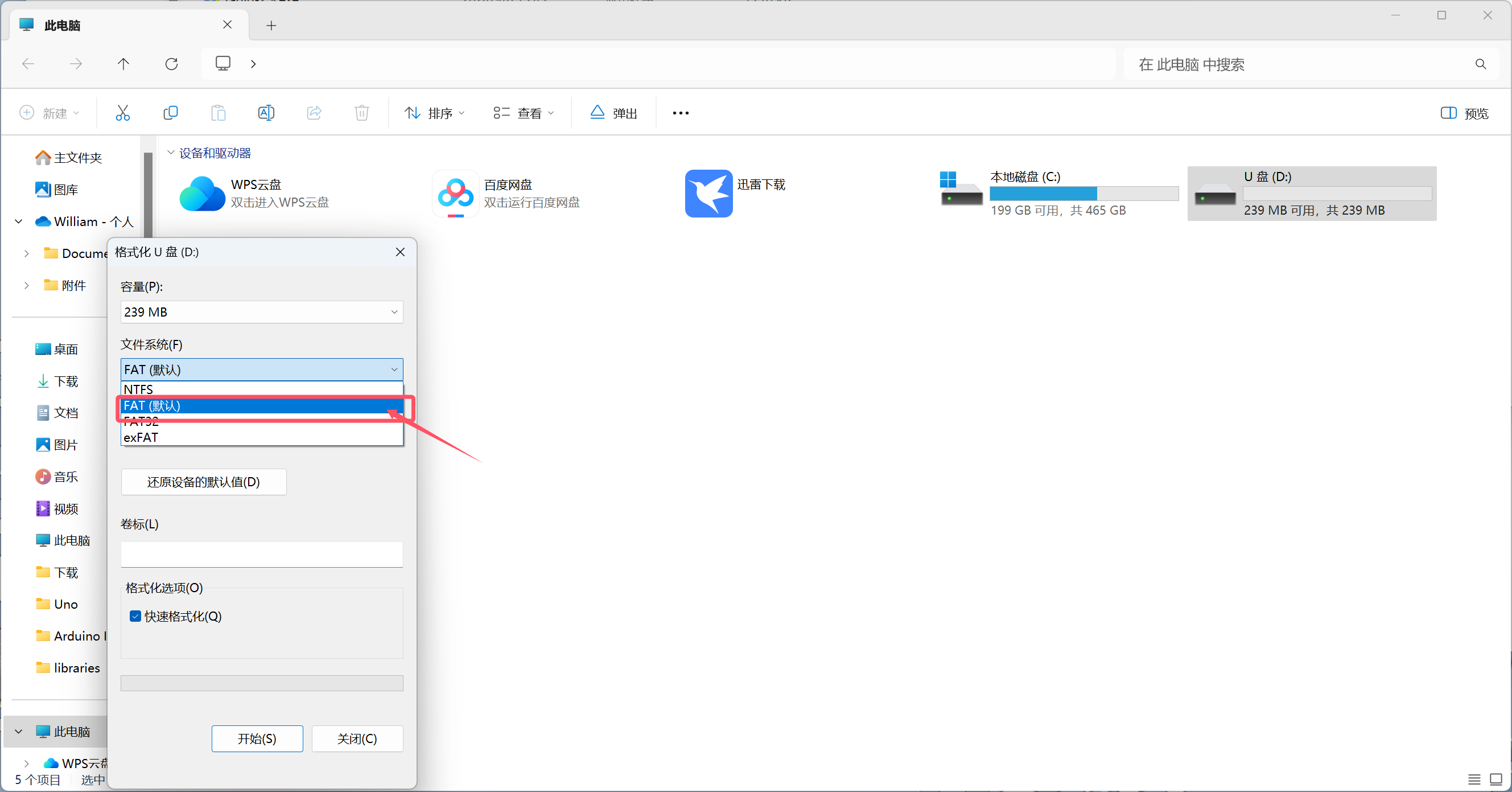
Beachten Sie: Legen Sie die SD-Karte vor der Verwendung in den Kartenleser ein und formatieren Sie sie als FAT.
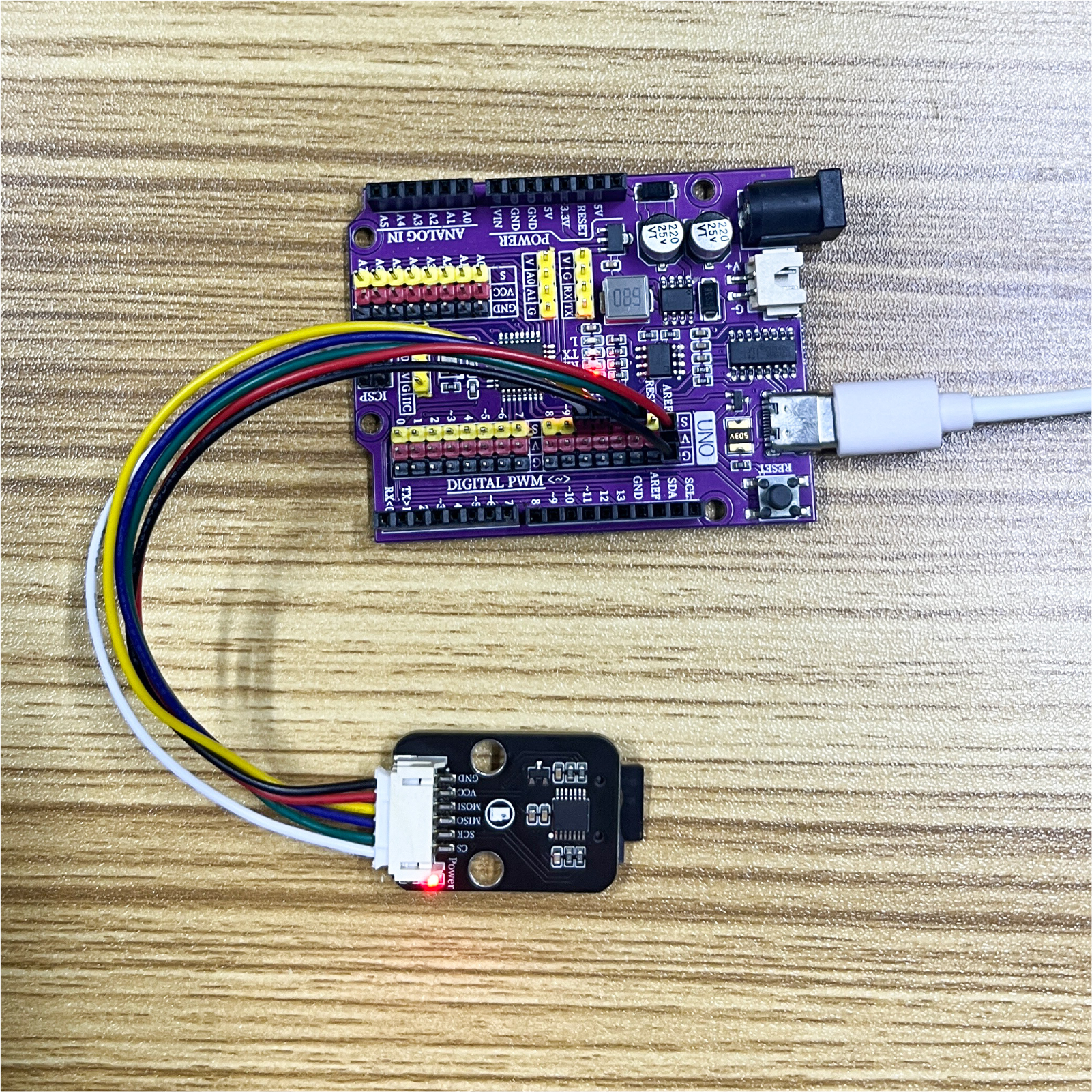
Verbinden Sie das Kabel und laden Sie den Code hoch.
Das MIŞKI-Programm öffnen und den SD-Kartendaten können beobachtet werden.
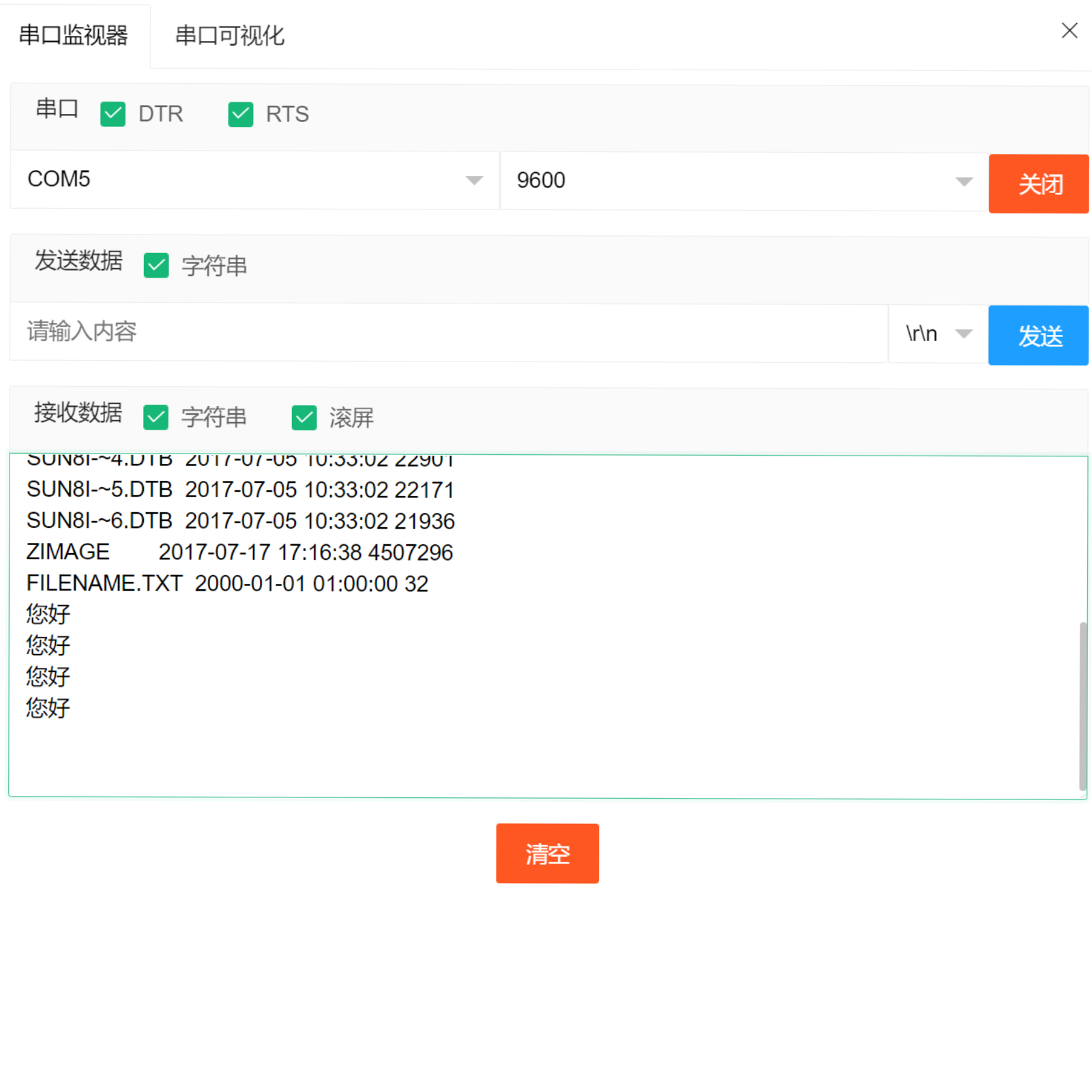
Die SD-Karte in den Card-Reader stecken, in den Computer einstecken, den entsprechenden USB-Stick finden und die entsprechenden Daten sehen: Guten Tag.