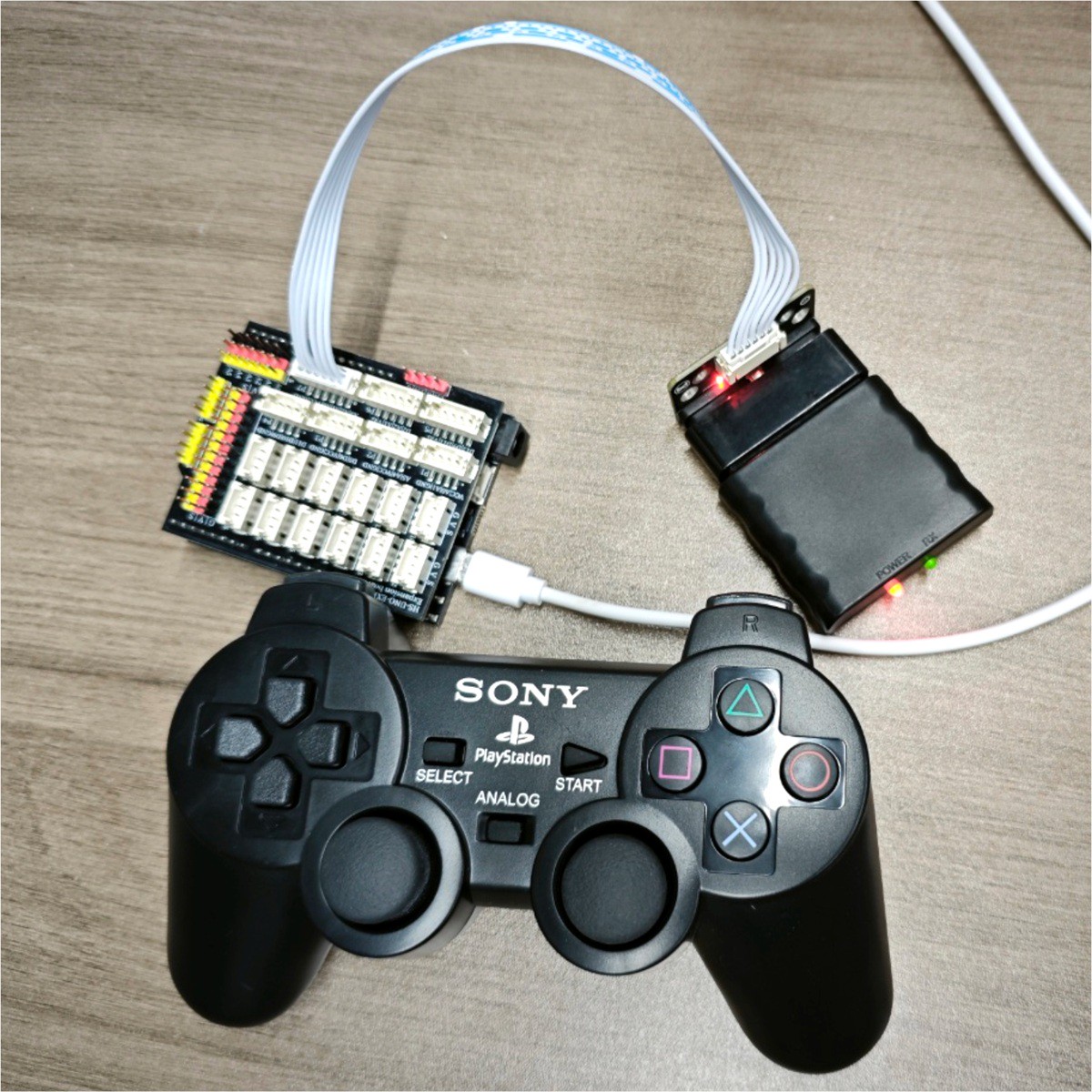
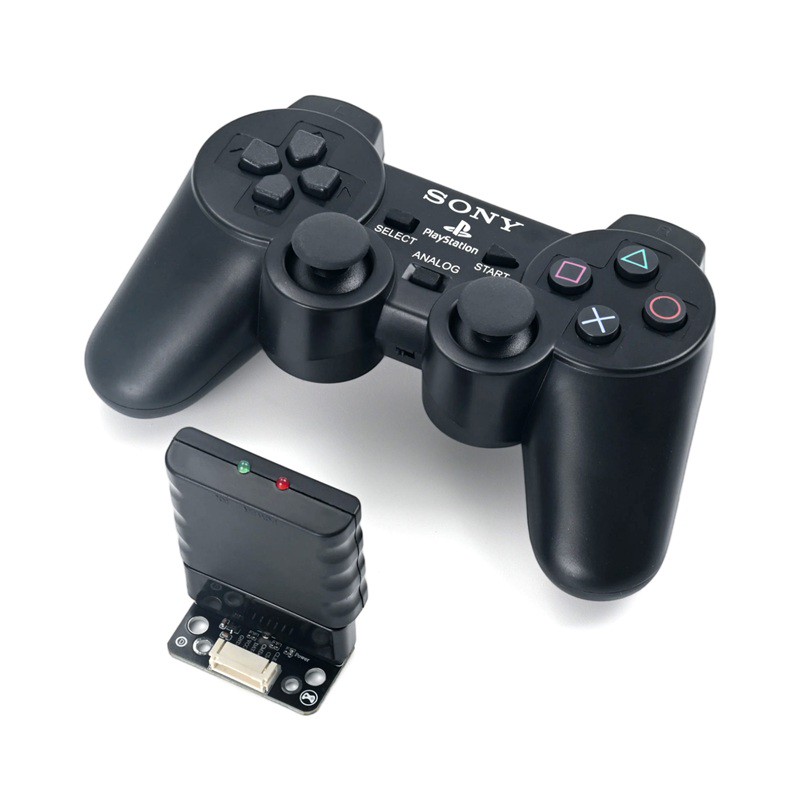
1、Einführung
HS-S76-PL ist ein PS2-Empfänger-Motherboard-Adaptermodul, das selbst keine drahtlose Sendeeinheit enthält und mit einem PS2-Wireless-Controller-Empfänger verwendet werden muss.Der Controller und der Empfänger verwenden eine 2,4G Private Wireless Protocol, die Verbindung ist stabil, das 反应灵敏, unterstützt die automatische Ruhezustands Energieersparnis, START Taste einen Klick wecken, mehrere Geräte gleichzeitig arbeiten ohne Störungen. Modulintegration 662K LDO Stabilisierungsschaltung, unterstützt breite Spannungsversorgung von 3.3V bis 5V, Signalkreis mit Strombegrenzungsschutzwiderstand ausgestattet, mit versilbertem PCB kombiniert, gegen Störungen und Alterung beständig.integriertes Standard PS2-Mutterstecker, kompatibel mit 7-Pin PS2-Empfänger, plug and play; führt PH2.0-6P anti-reverse Stecker aus, kann effektiv vor Verbindungsfehlern und Schäden durch falsches Verbinden schützen.Modul kann Arduino, ESP32, Controllboard und andere Mikrocontroller-Hauptsteuerungen ansprechen, PS2-Gamepad-Stick- und Tastendaten lesen und ist geeignet für DIY-Macher, Roboter, intelligente Autos, Roboterarme und andere Fernsteuerungsprojekte.
2、Schemazeichnung
HS-S76-PL PS2-Eingangsklemme klicken, um zu sehen
3、Modulparameter
Pinbezeichnung | Beschreibung |
|---|---|
G | GND(Spannungsversorgungsminus) |
V | VCC(Spannungsversorgungsplus) |
DAT | Controller sendet 8bit-Seriendaten zum Host, Daten werden am Abfall des Taktimpulses (hoch → niedrig) gelesen |
CMD | Host → Controller, 8bit-Seriendaten, Daten werden am Abfall des Taktimpulses gesendet, mit DAT gepaart |
CS | Kommunikation aktivieren, während der Kommunikation auf niedriger Ebene setzen |
CLK | vom Host bereitgestellter synchroner Taktimpuls |
Spannungsversorgung: 3.3V / 5V
Verbindungsmethode: PH2.0 6P Stecker
Montageart: Schrauben / Bausteinfestigung
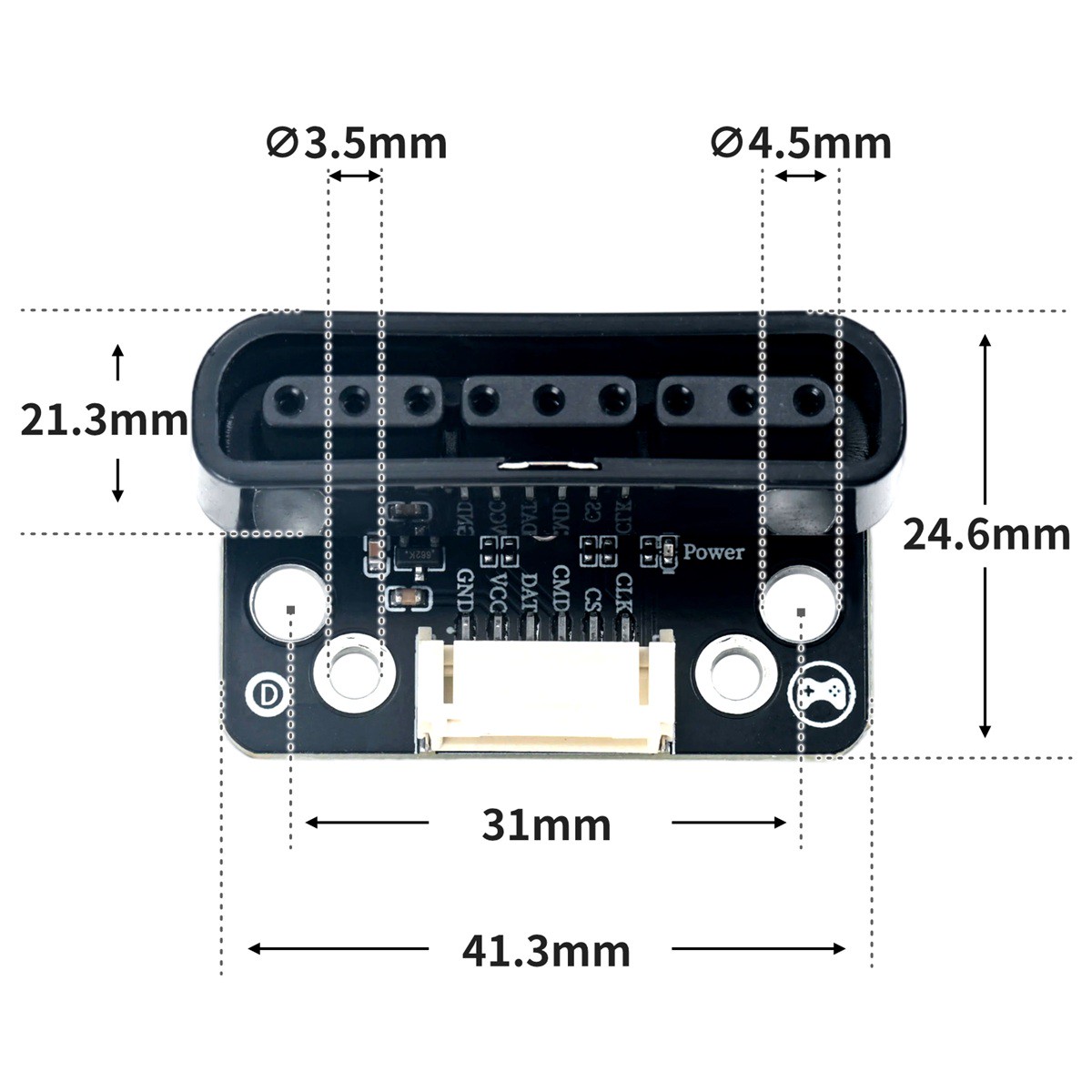
Montagebohrparameter: Bohrung 4.5/3.5mm, Bohrabstand 31/23.3mm
4, Platinegröße
5、Arduino IDE Beispielprogramm
Achtung: Wenn beim Hochladen des Programms eine Fehlermeldung bezüglich der Bibliotheksdateien angezeigt wird, laden Sie bitte zuerst die Bibliotheksdateien herunter!
Anleitung zum Herunterladen und Importieren der Bibliotheksdateien für das Arduino IDE:Klicken Sie zum Anzeigen
Beispielprogramm (UNO-Entwicklerboard):
#include <PS2X_lib.h>

PS2X ps2x;

void setup(){
  ps2x.config_gamepad(A3,A1,A2,A0, true, true);
  delay(300);

  Serial.begin(9600);
}

void loop(){
  ps2x.read_gamepad(false, 0);
  delay(30);
  Serial.print(String("摇杆右侧X值:") + String(ps2x.Analog(PSS_RX)));
  Serial.print(String(" 摇杆右侧Y值:") + String(ps2x.Analog(PSS_RY)));
  Serial.print(String(" 摇杆左侧X值:") + String(ps2x.Analog(PSS_LX)));
  Serial.println(String(" 摇杆左侧Y值:") + String(ps2x.Analog(PSS_LY)));
  if (ps2x.Button(PSB_GREEN) == 1) {
    Serial.println("三角形键按住");

  }
  if (ps2x.Button(PSB_RED) == 1) {
    Serial.println("圆形键按住");

  }
  if (ps2x.Button(PSB_BLUE) == 1) {
    Serial.println("X键按按住");

  }
  if (ps2x.Button(PSB_PINK) == 1) {
    Serial.println("方形键按住");

  }
  if (ps2x.Button(PSB_L1) == 1) {
    Serial.println("左侧1按住");

  }
  if (ps2x.Button(PSB_L2) == 1) {
    Serial.println("左侧2按住");

  }
  if (ps2x.Button(PSB_R1) == 1) {
    Serial.println("右侧1按住");

  }
  if (ps2x.Button(PSB_R2) == 1) {
    Serial.println("右侧2按住");

  }
  if (ps2x.Button(PSB_PAD_UP) == 1) {
    Serial.println("方向键上按住");

  }
  if (ps2x.Button(PSB_PAD_RIGHT) == 1) {
    Serial.println("方向键右按住");

  }
  if (ps2x.Button(PSB_PAD_DOWN) == 1) {
    Serial.println("方向键下按住");

  }
  if (ps2x.Button(PSB_PAD_LEFT) == 1) {
    Serial.println("方向键左按住");

  }
  if (ps2x.Button(PSB_SELECT) == 1) {
    Serial.println("选择键按住");

  }
  if (ps2x.Button(PSB_START) == 1) {
    Serial.println("开始键按住");

  }
  Serial.println("");
  delay(50);

}
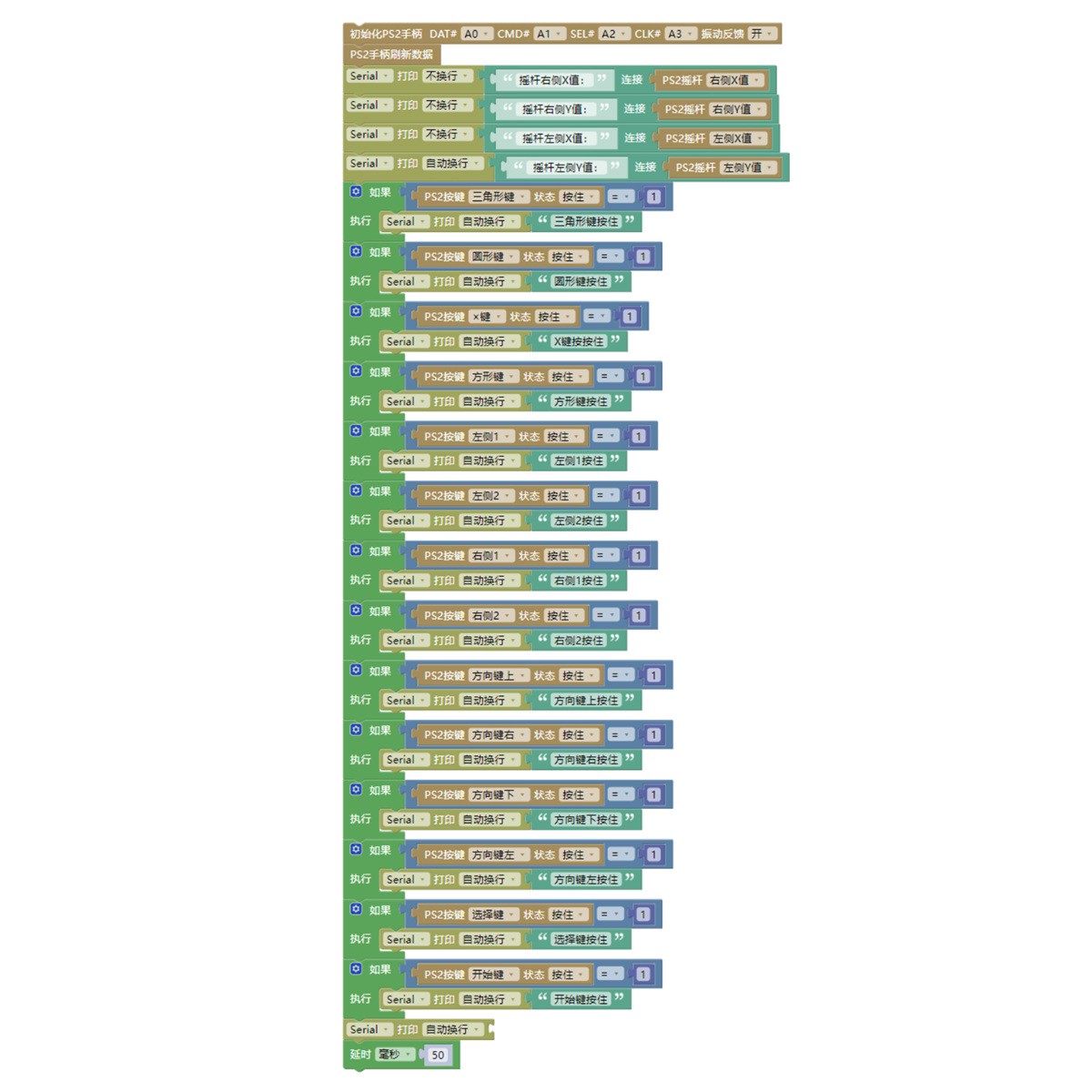
6、米思齐 Mixly 示例程序(图形化语言)
Beispielprogramm:2、第二步将UNO开发板的库文件下载后解压在桌面。
Achtung: Wenn beim Hochladen des Programms eine Fehlermeldung bezüglich der Bibliotheksdateien angezeigt wird, laden Sie bitte zuerst die Bibliotheksdateien herunter!
米思齐(Mixly)IDE Arduino库文件下载及导入教程:Klicken Sie zum Anzeigen
7, Aufbau des Testumgebungs
Testumgebung für Arduino UNO einrichten
Vorbereiten Sie die Komponenten:
HELLO STEM UNO R3 Entwicklungsplatine *1
HS-UNO-EXP1 Erweiterungsplatine*1
USB type-c Datenkabel *1
PS2 kabelloses Handgelenk*1
PS2 kabelloses Empfänger *1
5er-Batteriehalter*1
PH2.0-6P Doppelkopfsteckerkabel *1
Schaltplan der Leitung:
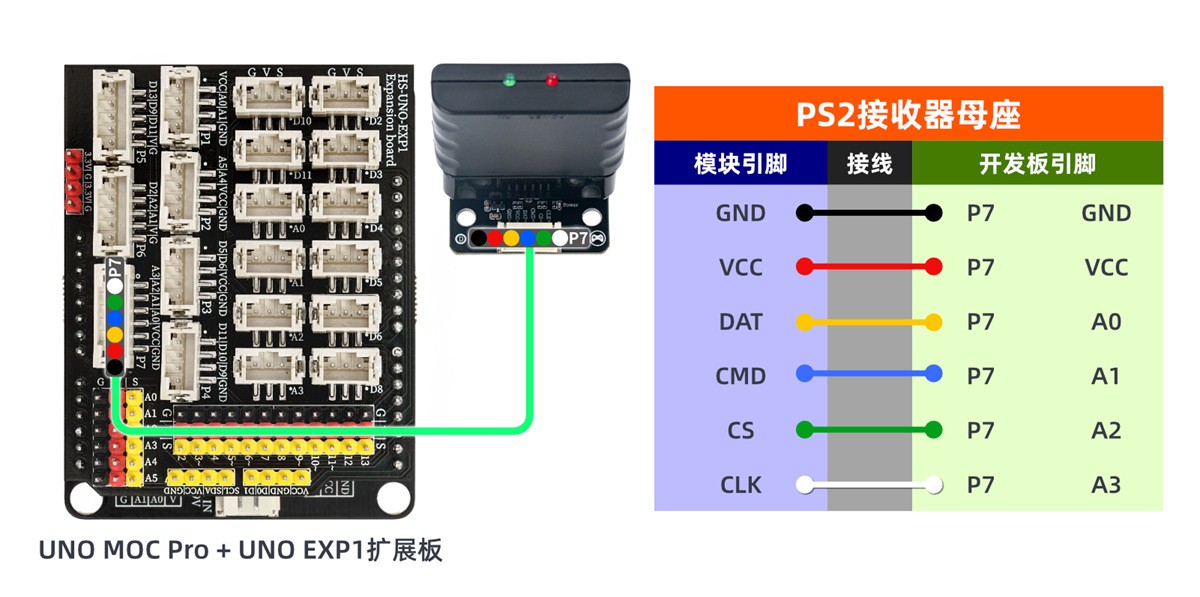
8, Test results
Arduino UNO Testergebnis:
Das Gerät ist angeschlossen, die Beispielsoftware wird auf die Arduino UNO-Entwicklungsplatine programmiert, der Modul wird mit Strom versorgt, der PS2-Empfänger wird in die Modulmutter gespannt, die PS2-Handschaltheizung wird eingeschaltet und das Pairing abgeschlossen. Das Programm sammelt kontinuierlich die linken und rechten Joystick-0-255-Analogwerte, überprüft den Zustand der Tasten wie Dreieck, Kreis, Pfeiltasten, L1/R2 und gibt die Joystickwerte und Tasteninformationen mit einer Baudrate von 9600 Baud über den seriellen Port aus. Durch Betätigen der Handgriffstasten und Drehen des Joysticks werden die entsprechenden Daten auf dem seriellen Port gedruckt und es kann die Fernsteuerung externer Geräte ermöglicht werden.